إدارة الطلبات والمدفوعات
· 4 خطوات · قراءة 4 دقائق
عندما تكون مهمة «استقبال الطلبات» مفعّلة، يسجّل مساعدك الأصناف والكميات، ويسأل عن التوصيل أو الاستلام، ويحفظ الطلب لك.
الخطوة 1
شاهد الطلبات الجديدة
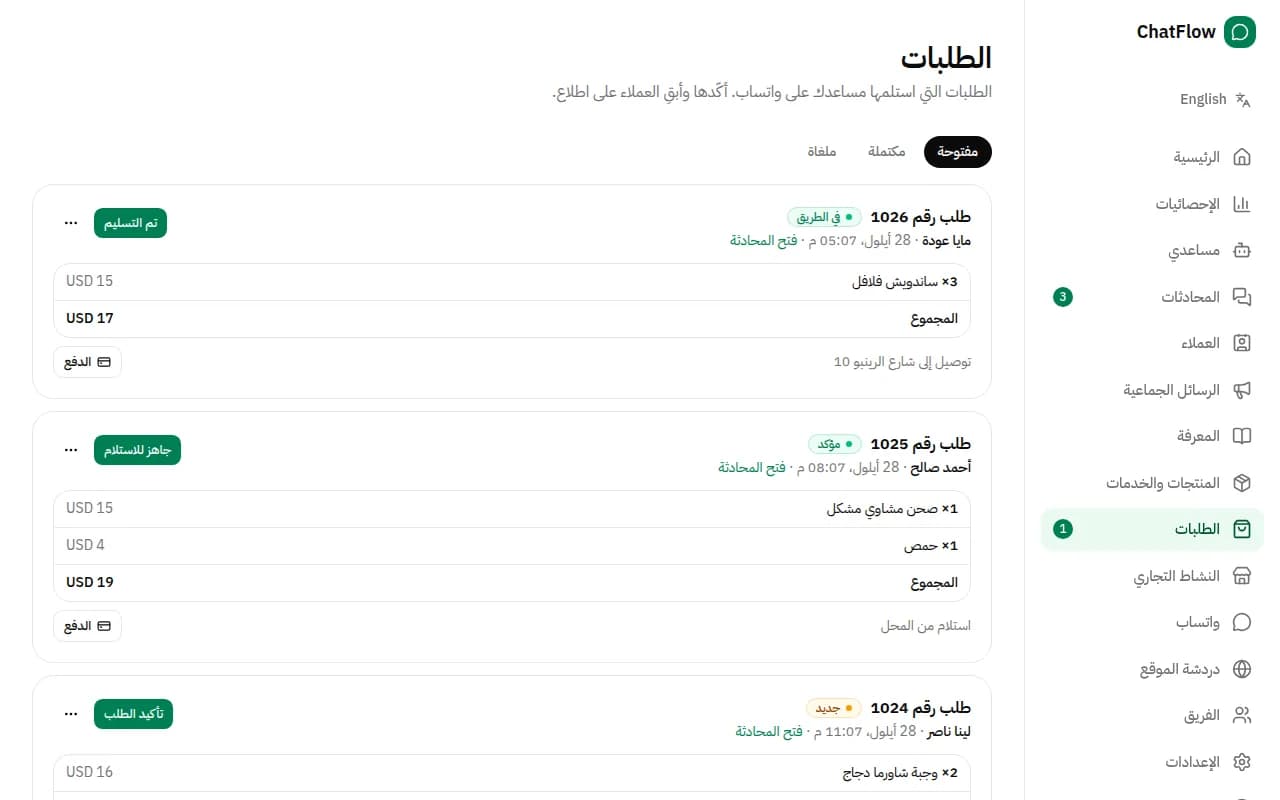
من القائمة اختر «الطلبات». الطلبات الجديدة من المساعد تظهر «جديد» مع كل صنف والمجموع وعنوان التوصيل أو الاستلام. ويُظهر رقم في القائمة عدد الطلبات المنتظرة.
الخطوة 2
حرّك كل طلب للأمام
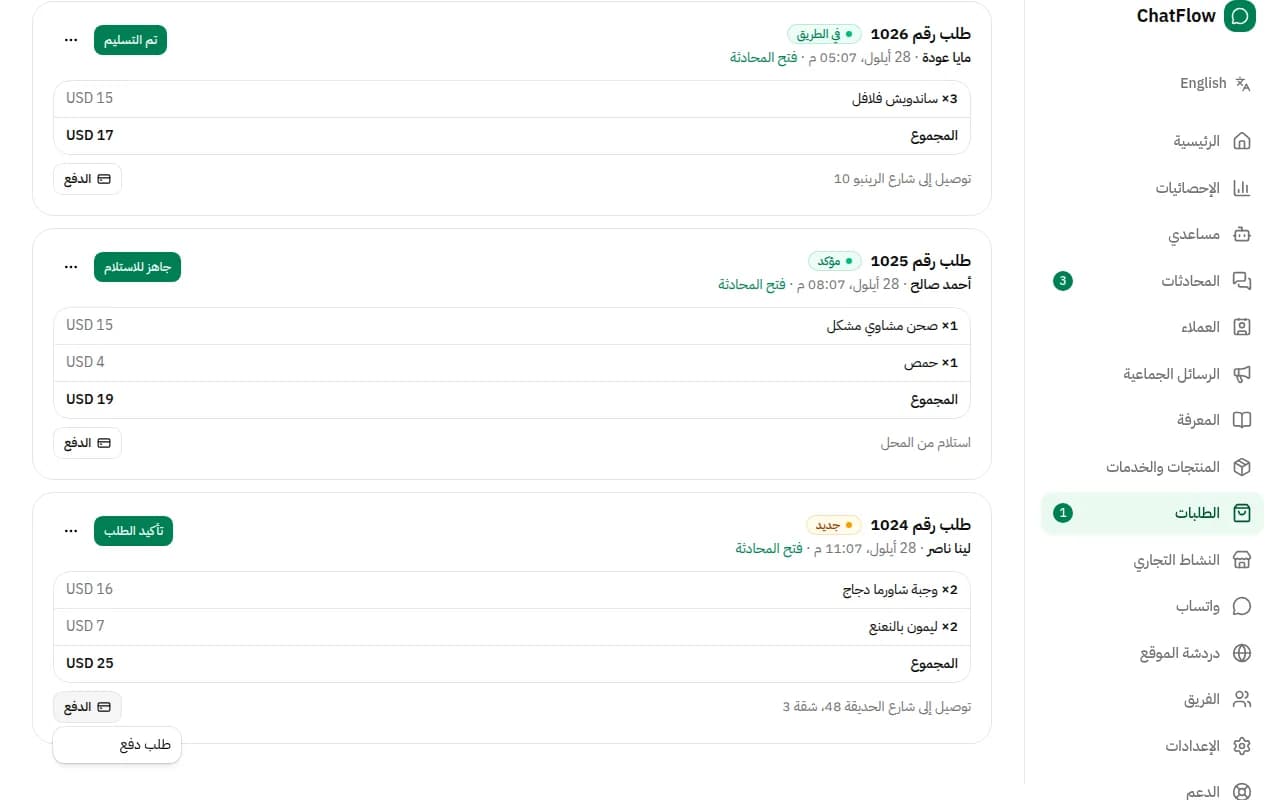
استخدم الزر الأخضر في كل طلب: «تأكيد الطلب» ثم «في الطريق» (أو «جاهز للاستلام») ثم «تم التسليم». يستلم العميل تحديثاً على واتساب في كل خطوة. واختر ⋯ لإلغاء الطلب.
الخطوة 3
أرسل رابط دفع
اختر «الدفع» ← «طلب دفع» لإرسال رابط للعميل لدفع قيمة الطلب. وعندما يدفع، حدّده كمدفوع.
الخطوة 4
جهّز طرق الدفع
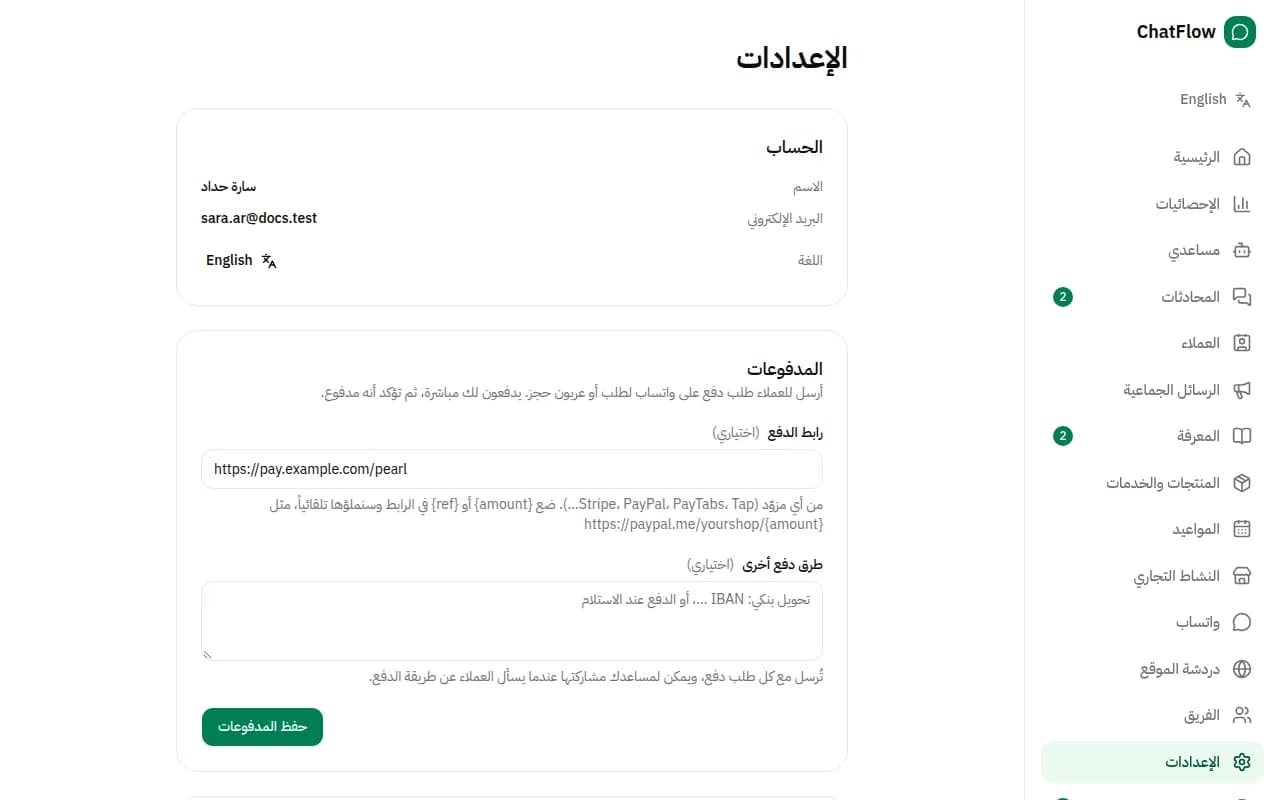
في «الإعدادات» ← «المدفوعات» أضف رابط الدفع من أي مزوّد (Stripe أو PayPal أو غيرهما) وطرق الدفع الأخرى مثل التحويل البنكي أو الدفع عند الاستلام. يدفع العملاء لك مباشرة، ولا تحتفظ ChatFlow بأموالك أبداً.
ما زلت بحاجة لمساعدة؟
افتح تذكرة من «الدعم» في لوحة التحكم، أو راسلنا. نرد عادةً خلال يوم عمل.
جاهز للتجربة؟
أنشئ مساعدك الذكي على واتساب في دقائق. باقة مجانية، بدون بطاقة ائتمان.
جرّب المساعد مجاناً