إدارة المواعيد والتذكيرات
· 5 خطوات · قراءة 4 دقائق
عندما تكون مهمة «حجز المواعيد» مفعّلة، يعرض مساعدك الأوقات المتاحة ويحفظ كل حجز كطلب تؤكده أنت.
الخطوة 1
حدّد قواعد الحجز
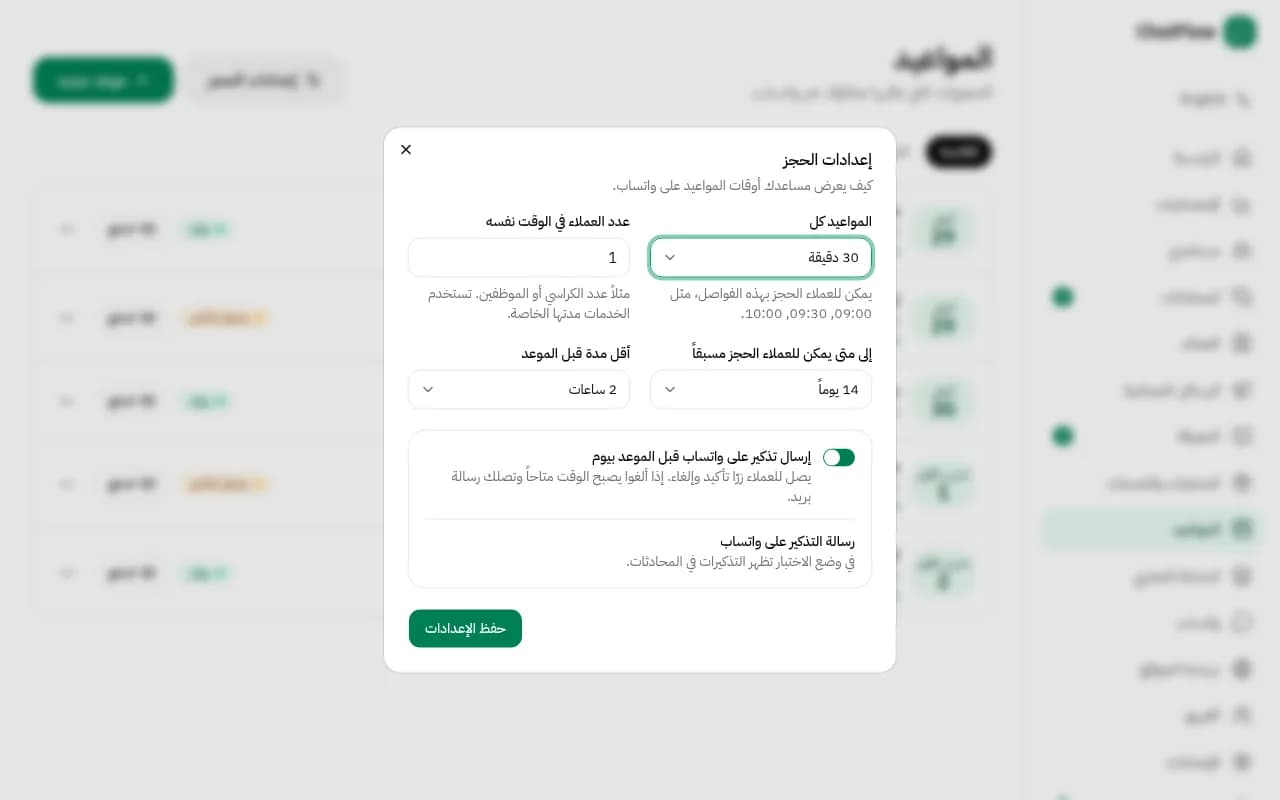
في «المواعيد» اختر «إعدادات الحجز». حدّد الفاصل بين المواعيد، وعدد العملاء في الوقت نفسه، وإلى أي مدى يمكن الحجز مسبقاً، وأقل مدة قبل الموعد. وفعّل تذكير واتساب قبل الموعد بيوم.
الخطوة 2
شاهد حجوزاتك
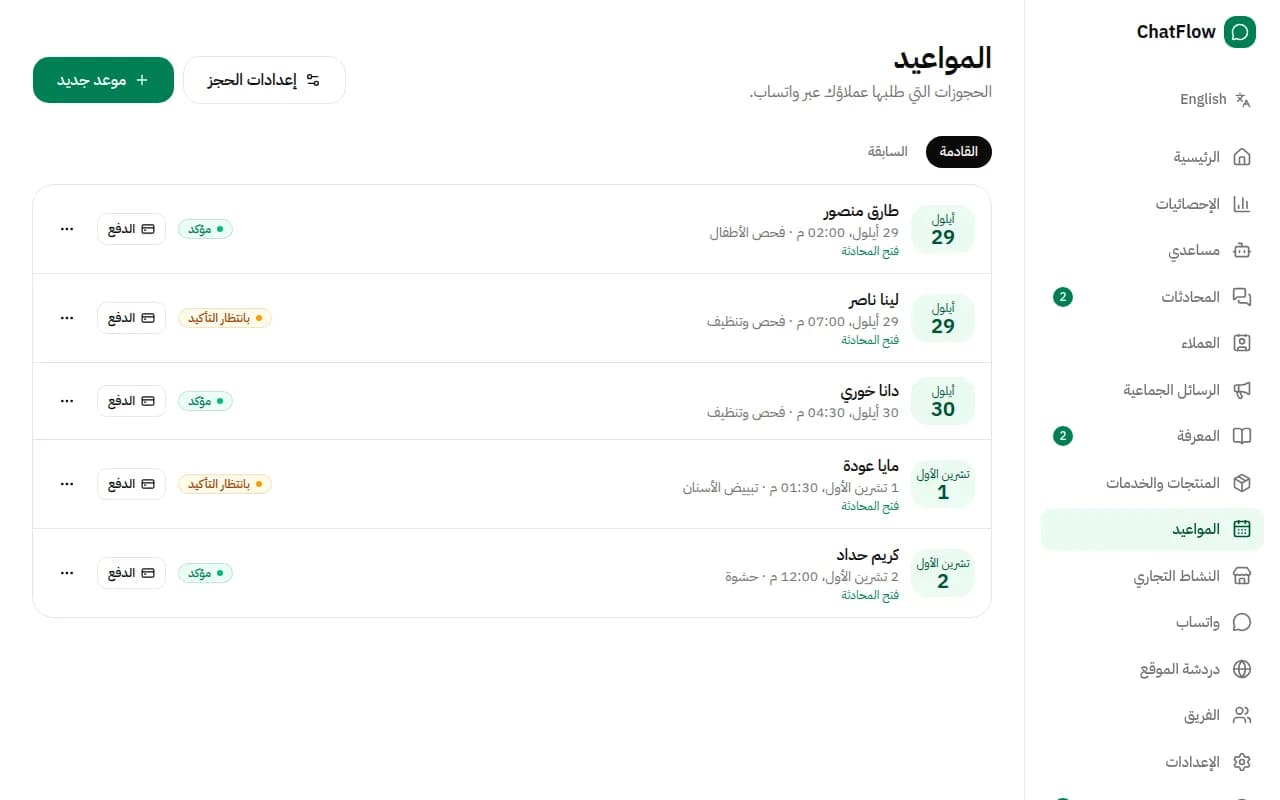
يعرض تبويب «القادمة» كل حجز مع العميل والوقت والخدمة. الطلبات الجديدة من المساعد تظهر «بانتظار التأكيد». اختر «فتح المحادثة» لرؤية المحادثة.
الخطوة 3
أكّد أو ألغِ
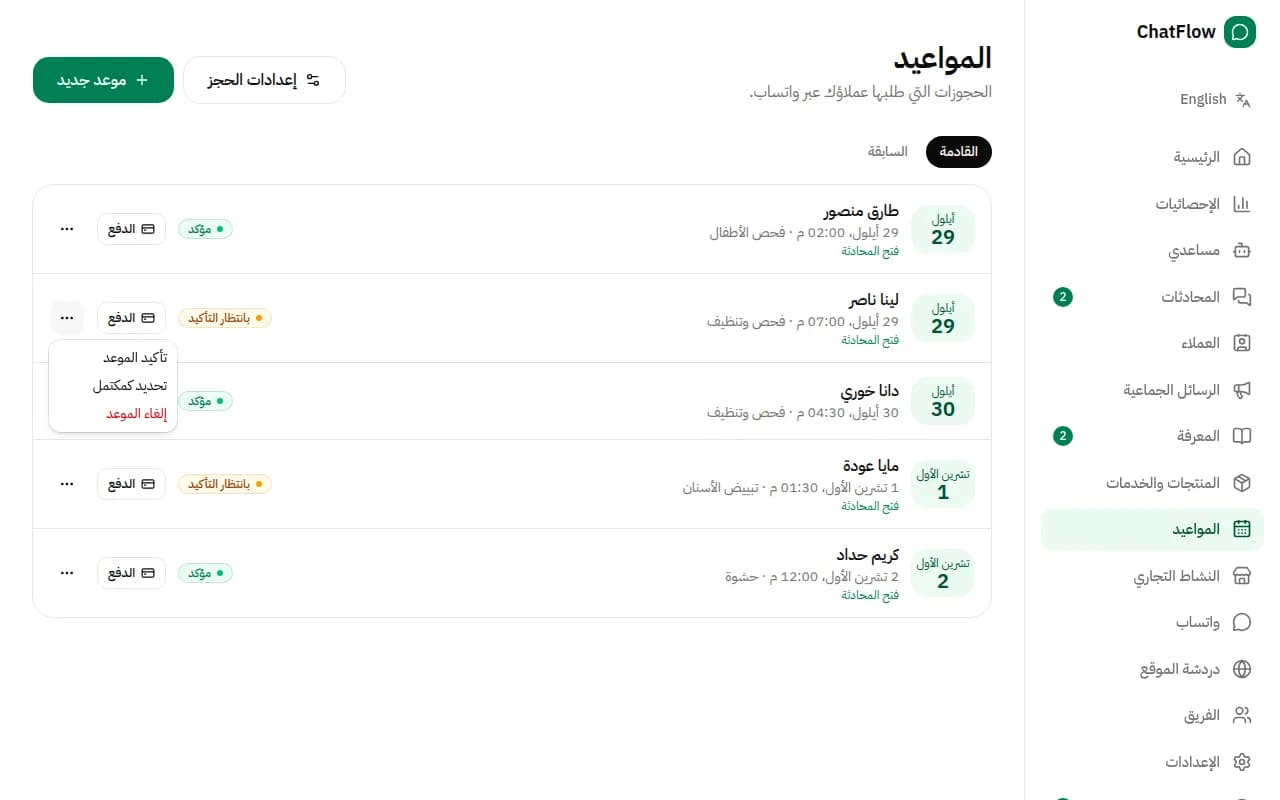
اختر ⋯ بجانب الحجز، ثم «تأكيد الموعد» أو «تحديد كمكتمل» أو «إلغاء الموعد». يستلم العميل رسالة واتساب عند التأكيد أو الإلغاء.
الخطوة 4
اطلب عربوناً
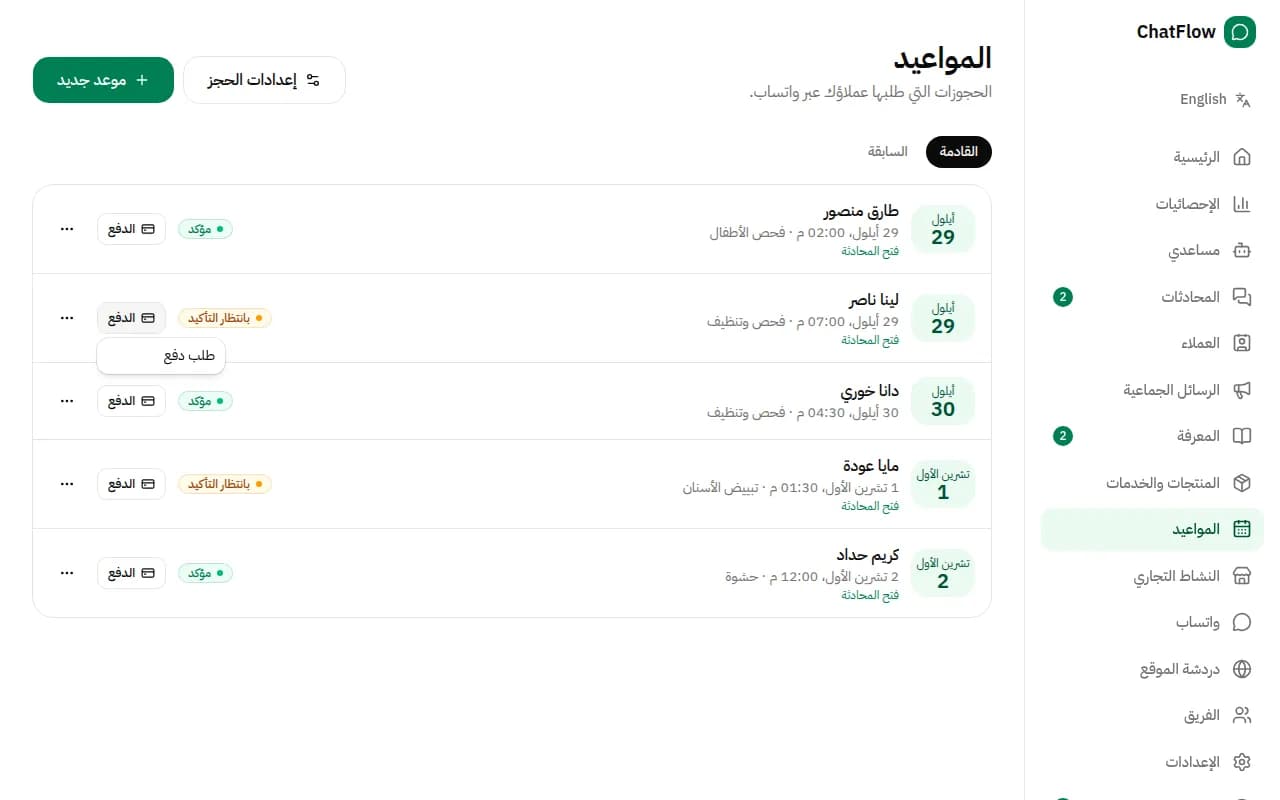
اختر «الدفع» ← «طلب دفع» لإرسال رابط دفع للعربون إلى العميل. جهّز رابط الدفع أولاً من «الإعدادات» ← «المدفوعات».
الخطوة 5
التذكيرات
عند تفعيل التذكيرات، يستلم العملاء رسالة واتساب قبل الموعد بيوم مع زري التأكيد والإلغاء. إن ألغى العميل يُحرَّر الوقت ويصلك بريد. ويمكنك إضافة حجوزات بنفسك من «موعد جديد».
ما زلت بحاجة لمساعدة؟
افتح تذكرة من «الدعم» في لوحة التحكم، أو راسلنا. نرد عادةً خلال يوم عمل.
جاهز للتجربة؟
أنشئ مساعدك الذكي على واتساب في دقائق. باقة مجانية، بدون بطاقة ائتمان.
جرّب المساعد مجاناً