Ensine seu chatbot: conhecimento, produtos e serviços
· 7 passos · 5 min de leitura
Seu chatbot só responde com o que você fornece, e nunca inventa. É aqui que você adiciona essas informações e as mantém atualizadas.
O painel da ChatFlow está em inglês, por isso as imagens e os nomes dos botões aparecem em inglês.
Passo 1
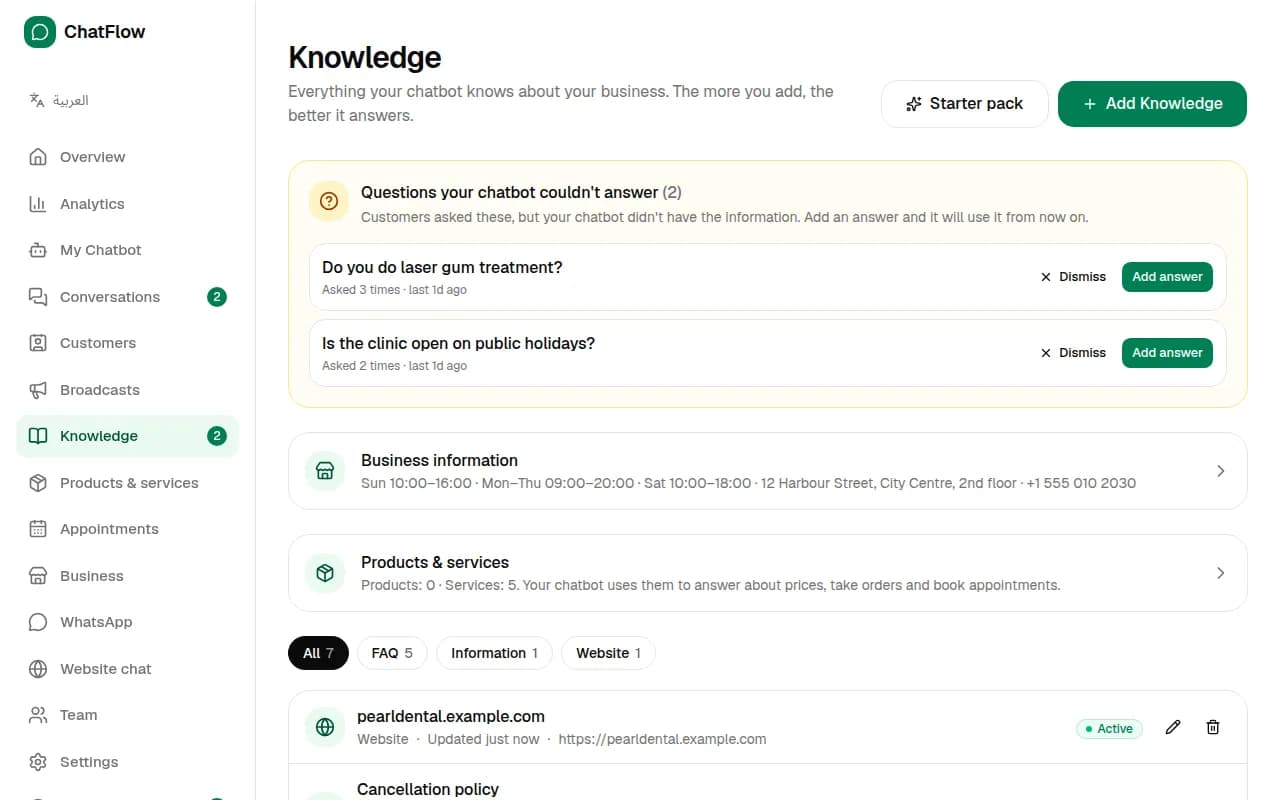
Abra Knowledge (conhecimento)
No menu, escolha "Knowledge". Você vê tudo o que o chatbot sabe: dados da empresa, produtos e serviços, e cada pergunta, texto, página e documento que você adicionou. Use as abas para filtrar, o lápis para editar e a lixeira para excluir.
Passo 2
Adicione conhecimento
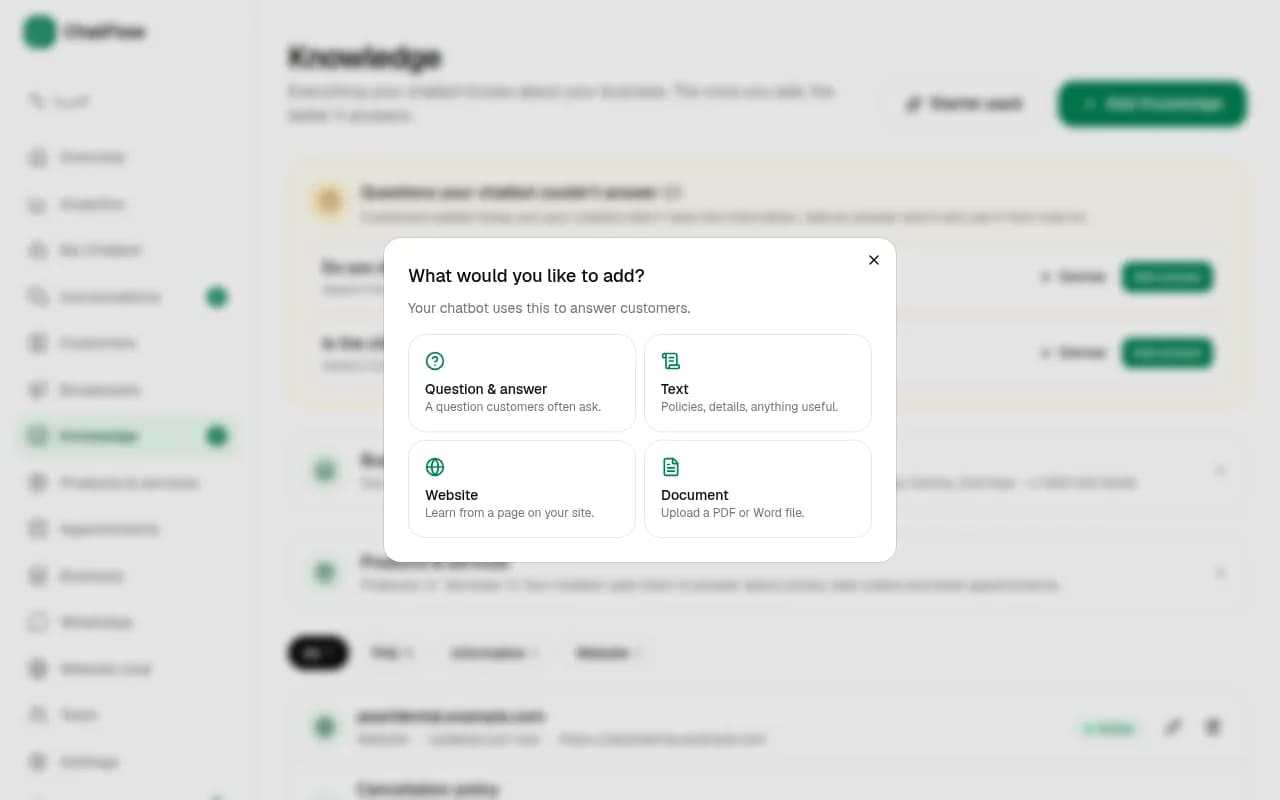
Escolha "Add Knowledge" e o que deseja adicionar:
- "Question & answer": uma pergunta que os clientes fazem muito, com sua resposta.
- "Text": políticas, detalhes ou qualquer informação útil, como a política de cancelamento.
- "Website": uma página do seu site. O chatbot lê e aprende com ela.
- "Document": um arquivo PDF ou Word, como uma tabela de preços ou um cardápio.
Passo 3
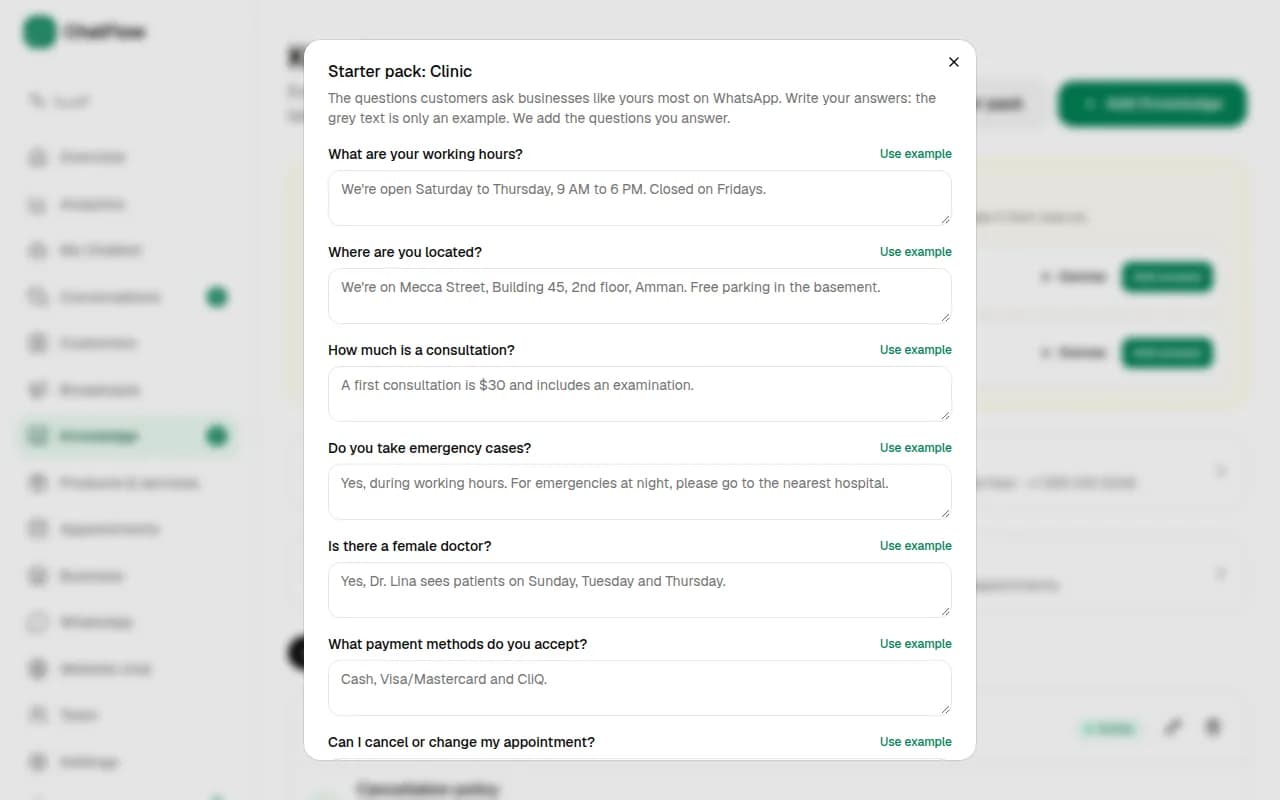
Comece mais rápido com um pacote inicial
Escolha "Starter pack" para perguntas e serviços prontos para o seu tipo de negócio. Marque os que servem, ajuste as respostas ao seu jeito de trabalhar e adicione tudo de uma vez.
Passo 4
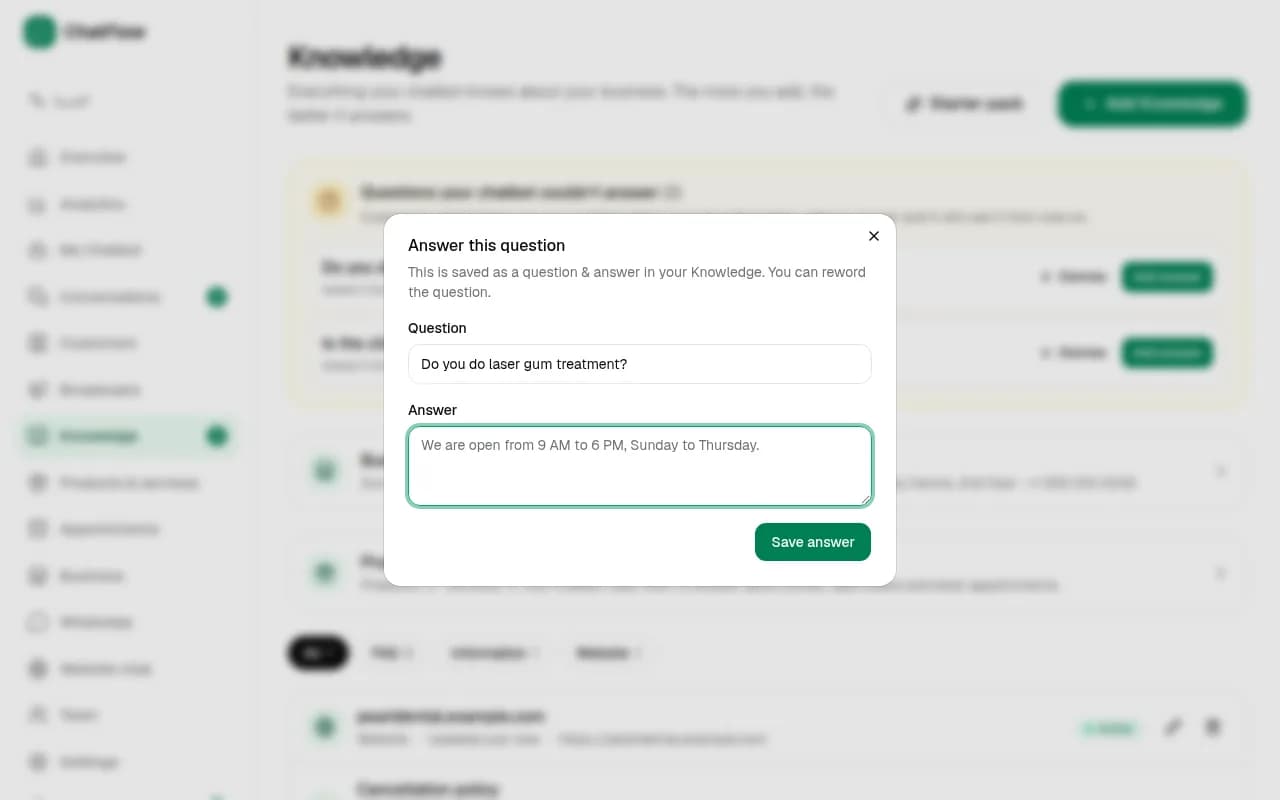
Responda o que o chatbot não soube
Quando um cliente pergunta algo que o chatbot não sabe, a pergunta aparece no topo de Knowledge com quantas vezes foi feita. Escolha "Add answer" e escreva a resposta uma vez: a partir daí o chatbot usa. Escolha "Dismiss" para perguntas que você não quer responder.
Passo 5
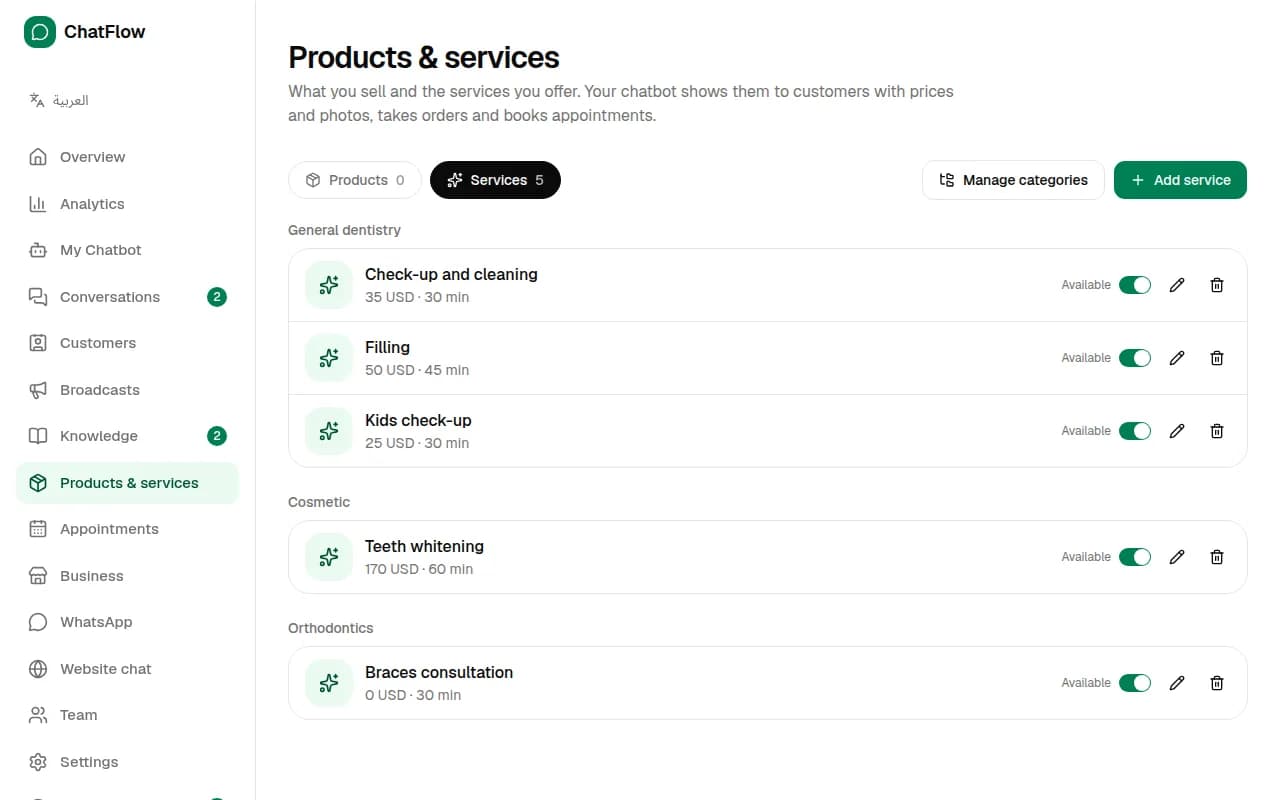
Cadastre produtos e serviços
Em "Products & services", cadastre o que você vende com preço, descrição, foto e categoria. Serviços também podem ter uma duração, usada no agendamento. O chatbot informa preços daqui, recebe pedidos e agenda horários.
Passo 6
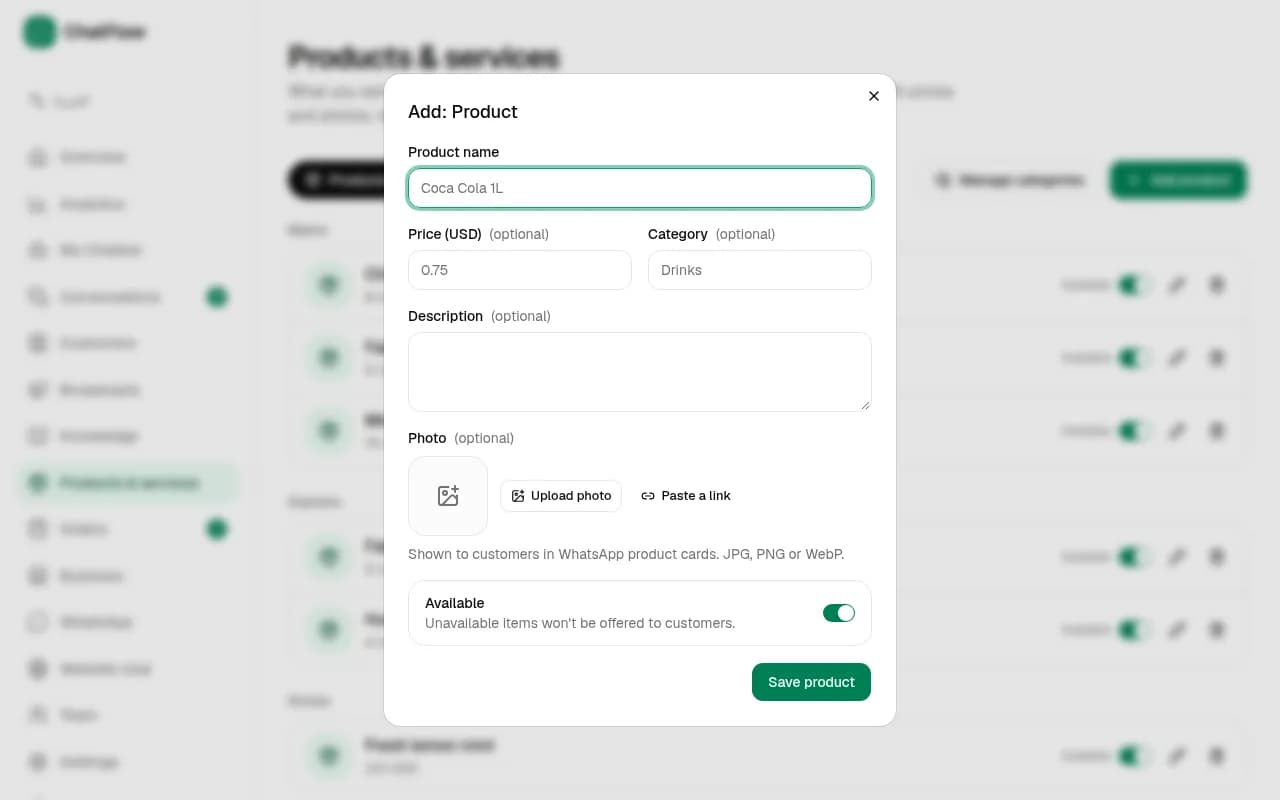
Adicionando um produto
Escolha "Add product" (ou "Add service"), preencha nome e preço e, se quiser, descrição, foto e categoria. Quando algo acabar, marque como esgotado ("Sold out") e o chatbot avisa os clientes.
Passo 7
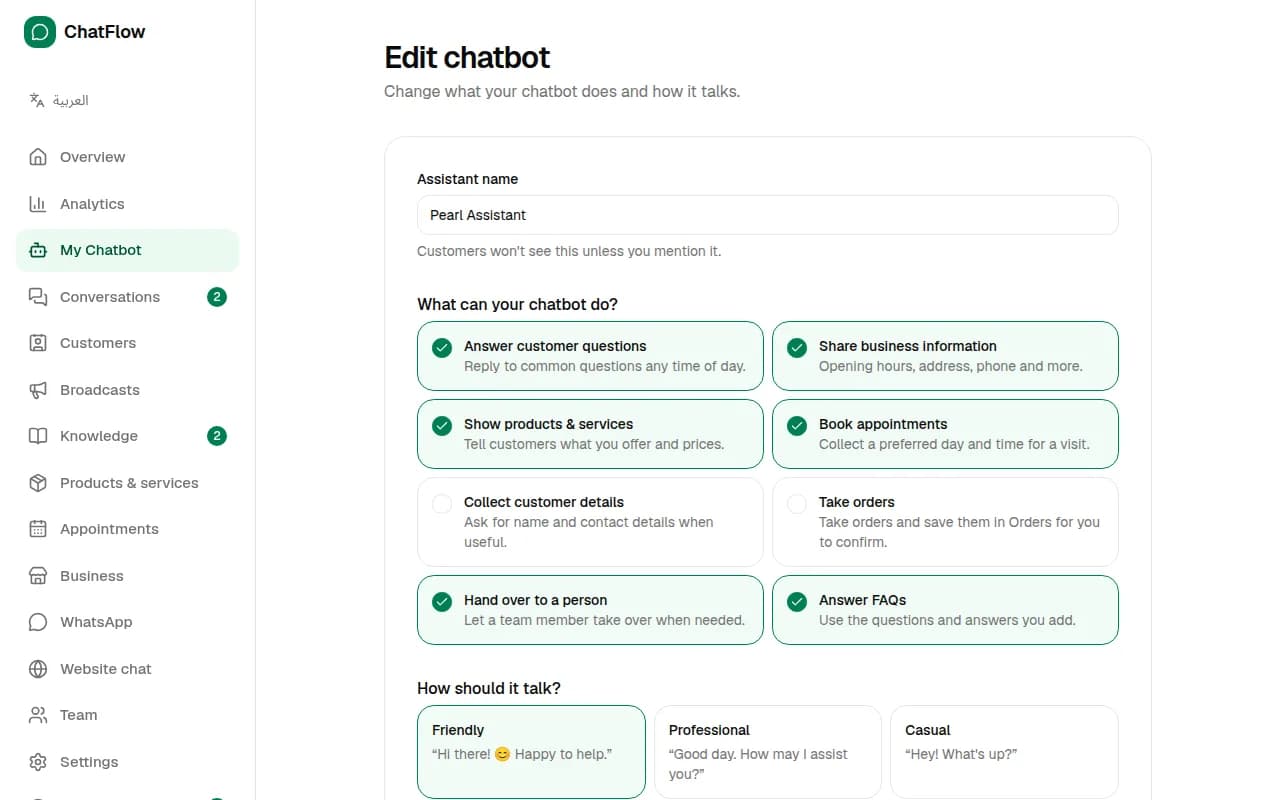
Mude o comportamento do chatbot
Em "My Chatbot" → "Edit", mude o que ele faz e como fala. Em "More options" você pode dar instruções extras (por exemplo "Sempre sugira agendar uma avaliação gratuita") e definir a mensagem de boas-vindas que os clientes novos recebem primeiro.
Ainda com dúvida?
Abra um chamado em Support no seu painel, ou escreva para a gente. Normalmente respondemos em até um dia útil.
Pronto para testar?
Crie seu chatbot com IA para WhatsApp em minutos. Plano grátis, sem cartão de crédito.
Teste o chatbot grátis