Gerencie pedidos e pagamentos
· 4 passos · 4 min de leitura
Com "Take orders" ativado, o chatbot anota itens e quantidades, pergunta se é entrega ou retirada e salva o pedido para você.
O painel da ChatFlow está em inglês, por isso as imagens e os nomes dos botões aparecem em inglês.
Passo 1
Veja os pedidos novos
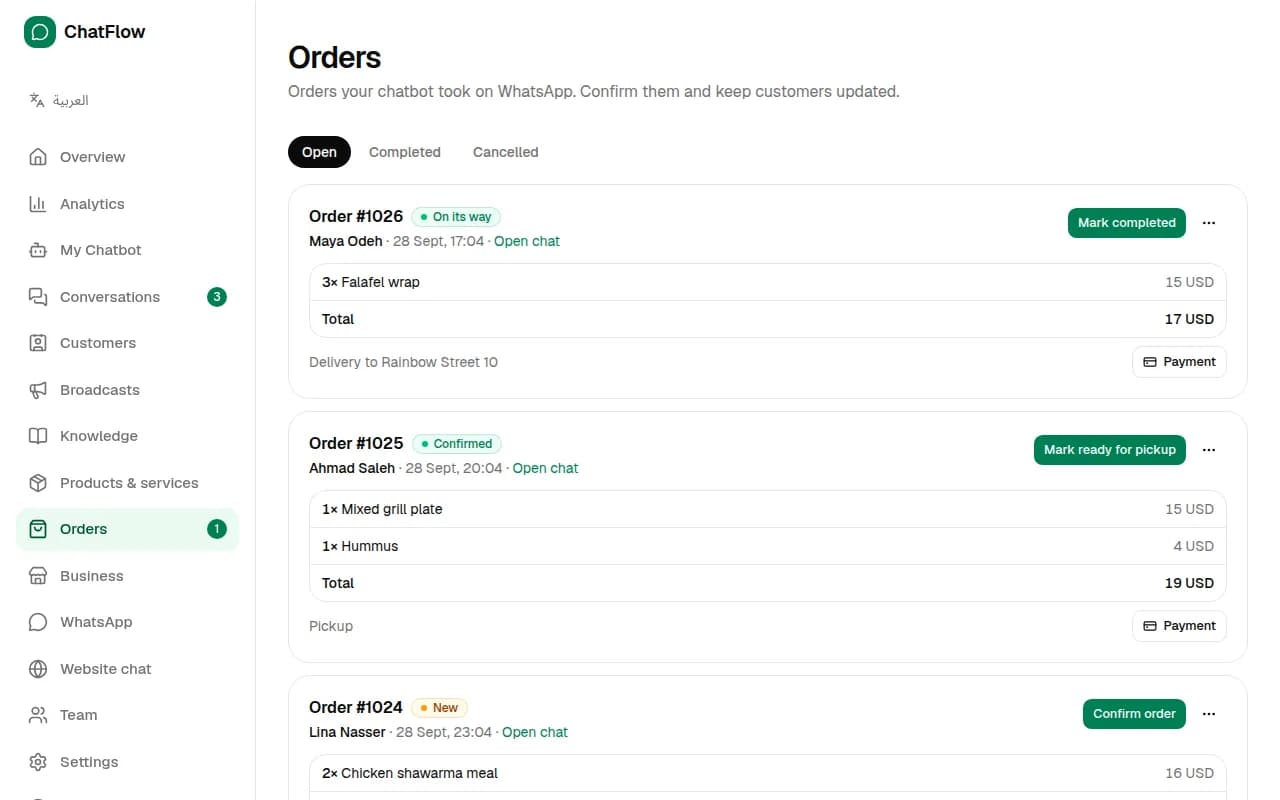
No menu, escolha "Orders". Os pedidos novos do chatbot aparecem como "New", com cada item, o total e o endereço de entrega ou a retirada. Um número no menu mostra quantos estão esperando.
Passo 2
Avance cada pedido
Use o botão verde de cada pedido: "Confirm order", depois "Mark on its way" (ou "Mark ready for pickup") e por fim "Mark completed". O cliente recebe uma atualização no WhatsApp a cada etapa. Toque em ⋯ para cancelar um pedido.
Passo 3
Envie um link de pagamento
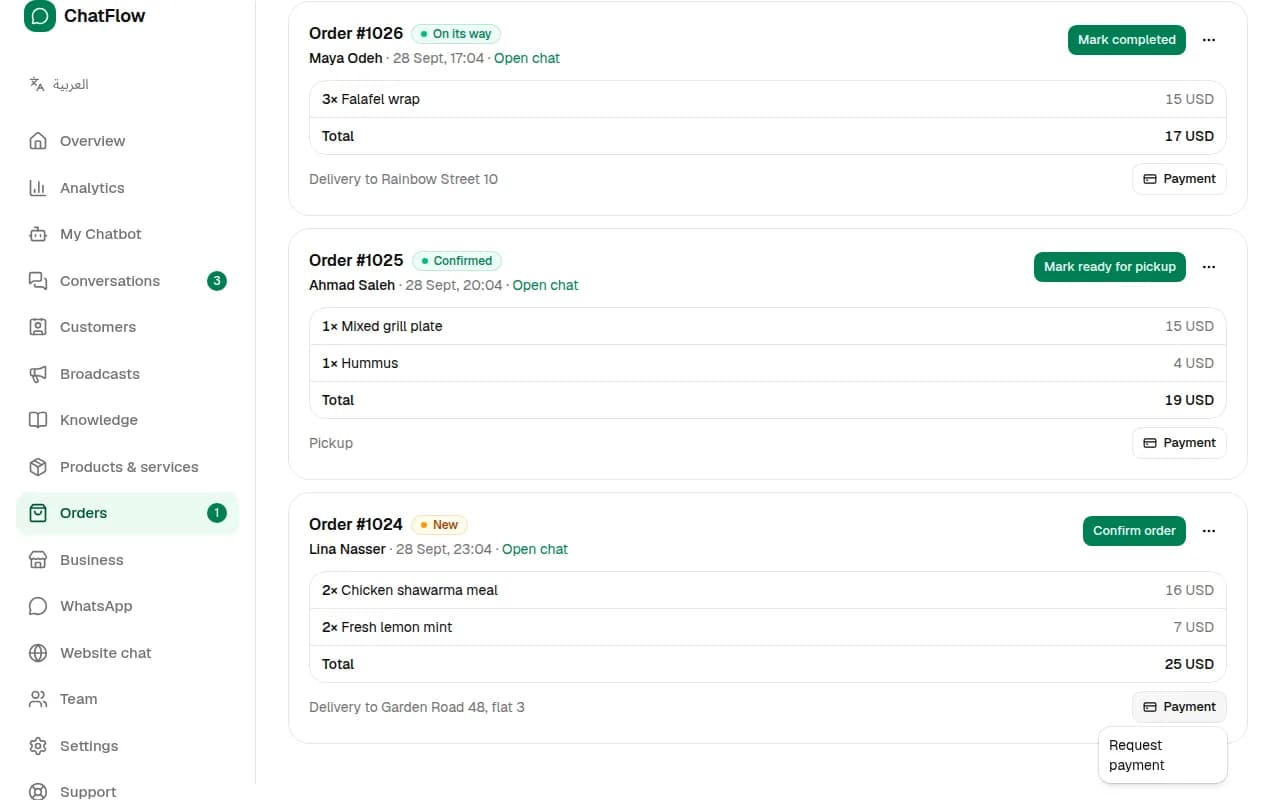
Escolha "Payment" → "Request payment" para enviar ao cliente um link para pagar o total do pedido. Quando ele pagar, marque como pago.
Passo 4
Configure como os clientes pagam
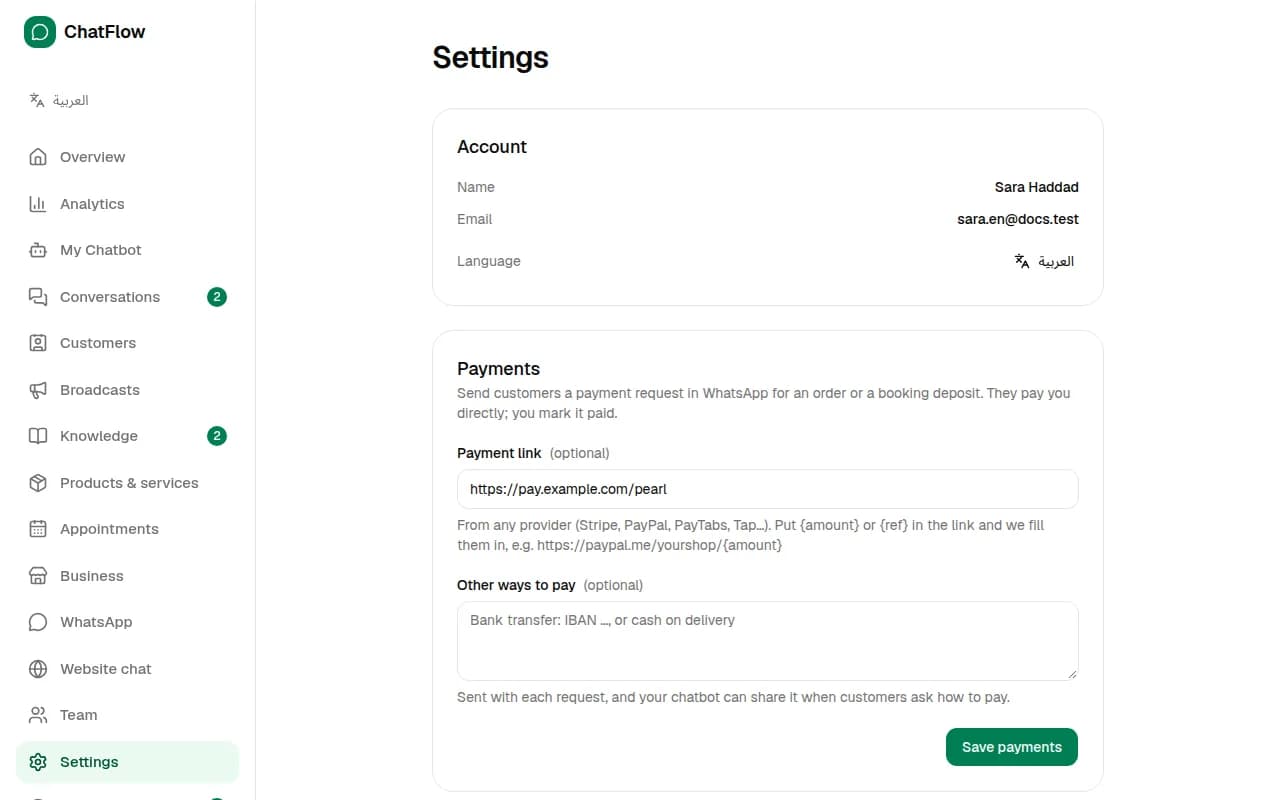
Em "Settings" → "Payments", adicione seu link de pagamento de qualquer provedor (Stripe, PayPal, Mercado Pago e outros) e outras formas de pagamento, como sua chave Pix ou pagamento na entrega. Os clientes pagam direto para você; a ChatFlow nunca fica com o seu dinheiro.
Ainda com dúvida?
Abra um chamado em Support no seu painel, ou escreva para a gente. Normalmente respondemos em até um dia útil.
Pronto para testar?
Crie seu chatbot com IA para WhatsApp em minutos. Plano grátis, sem cartão de crédito.
Teste o chatbot grátis