Gerencie agendamentos e lembretes
· 5 passos · 4 min de leitura
Com "Book appointments" ativado, o chatbot oferece horários livres e salva cada agendamento como um pedido para você confirmar.
O painel da ChatFlow está em inglês, por isso as imagens e os nomes dos botões aparecem em inglês.
Passo 1
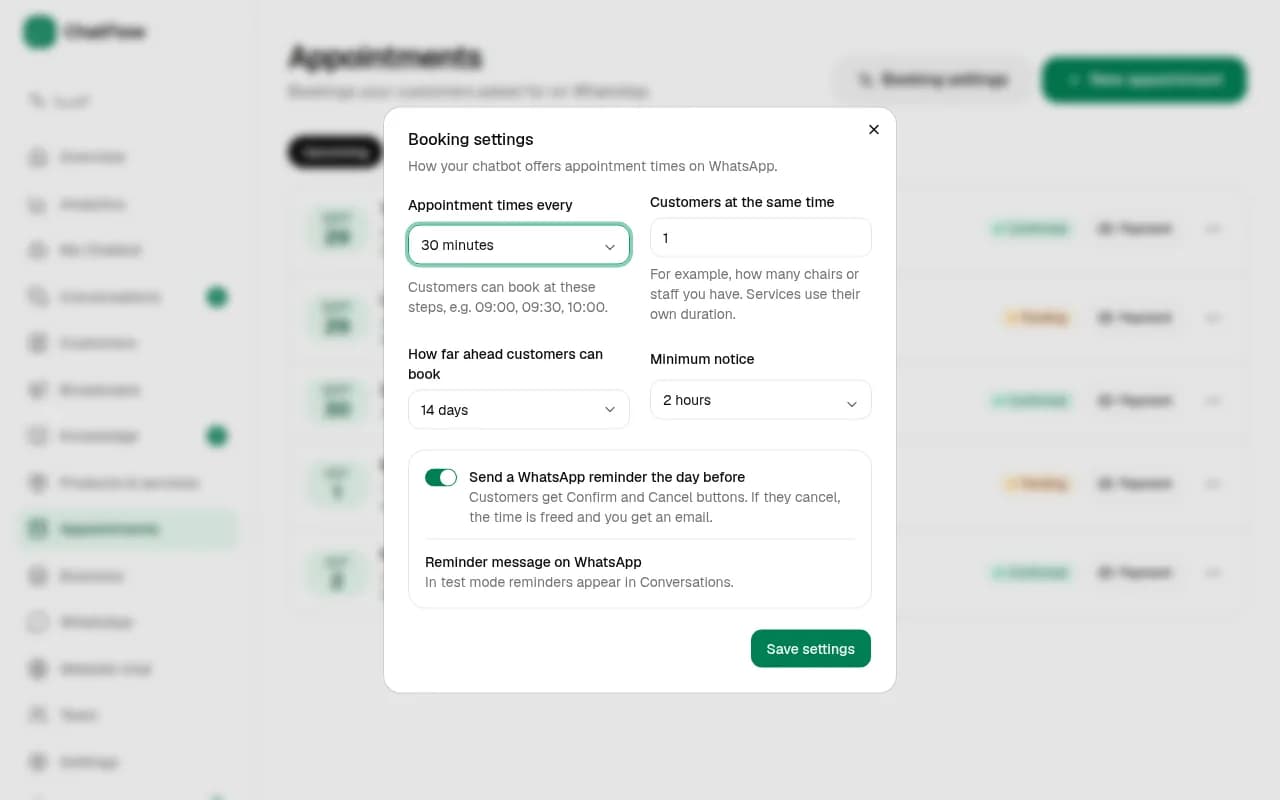
Defina as regras de agendamento
Em "Appointments", escolha "Booking settings". Defina de quanto em quanto tempo começam os horários, quantos clientes você atende ao mesmo tempo, com quanta antecedência dá para agendar e a antecedência mínima. Ative o lembrete no WhatsApp na véspera.
Passo 2
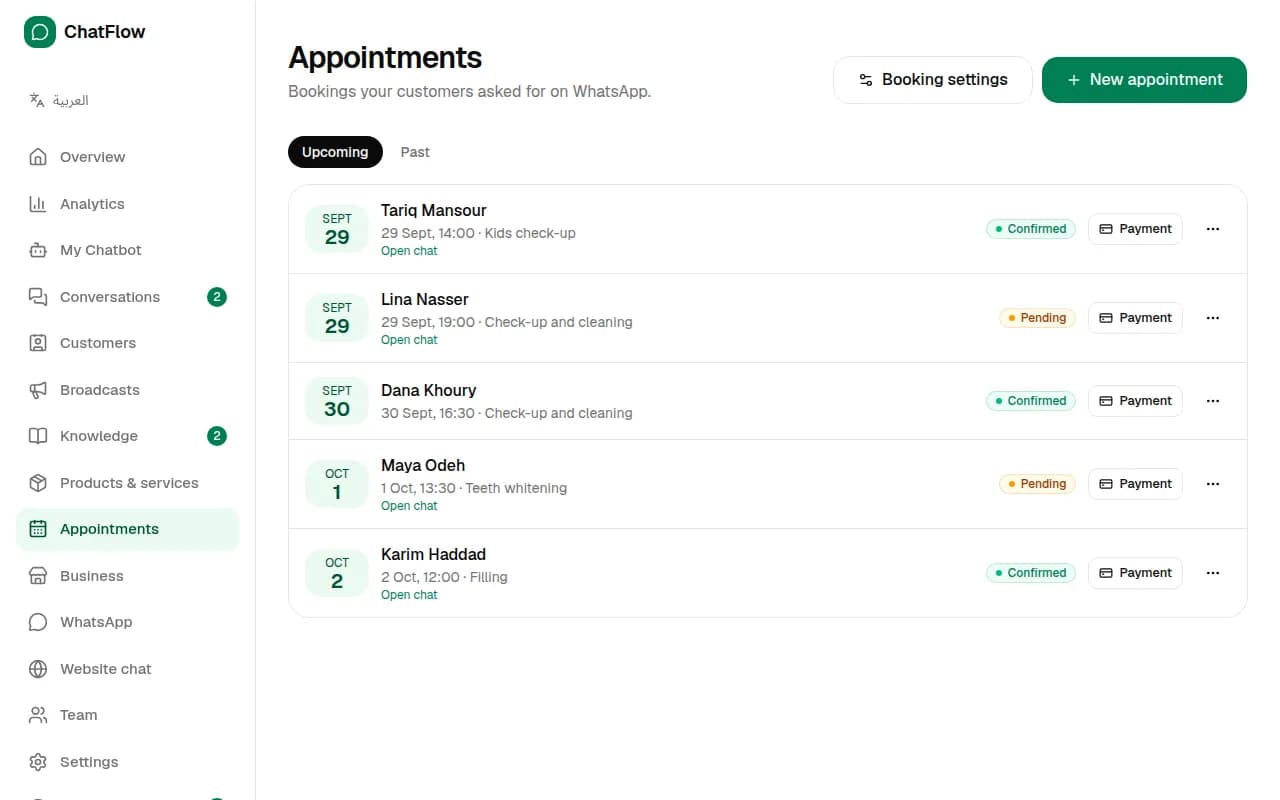
Veja seus agendamentos
"Upcoming" mostra cada agendamento com o cliente, o horário e o serviço. Os pedidos novos do chatbot aparecem como "Pending". Escolha "Open chat" para ver a conversa.
Passo 3
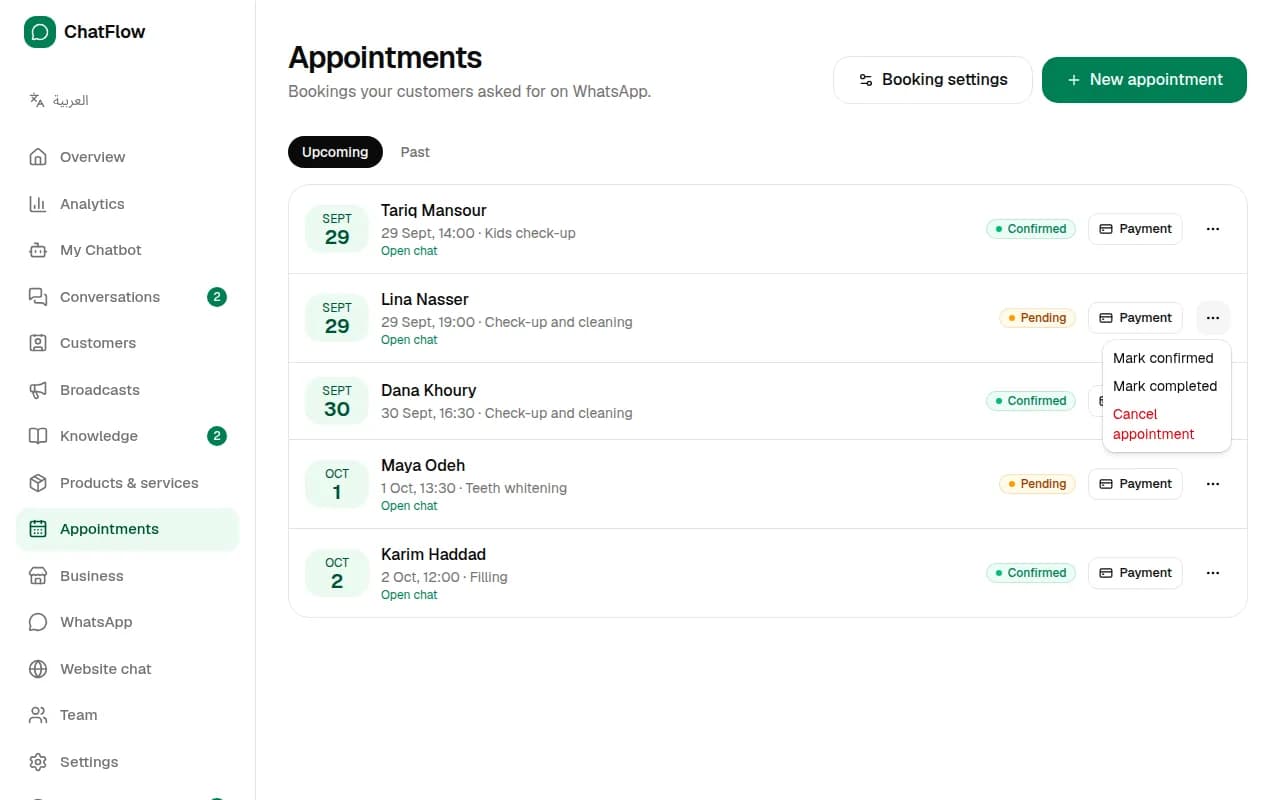
Confirme ou cancele
Toque em ⋯ ao lado do agendamento e escolha "Mark confirmed", "Mark completed" ou "Cancel appointment". O cliente recebe uma mensagem no WhatsApp quando você confirma ou cancela.
Passo 4
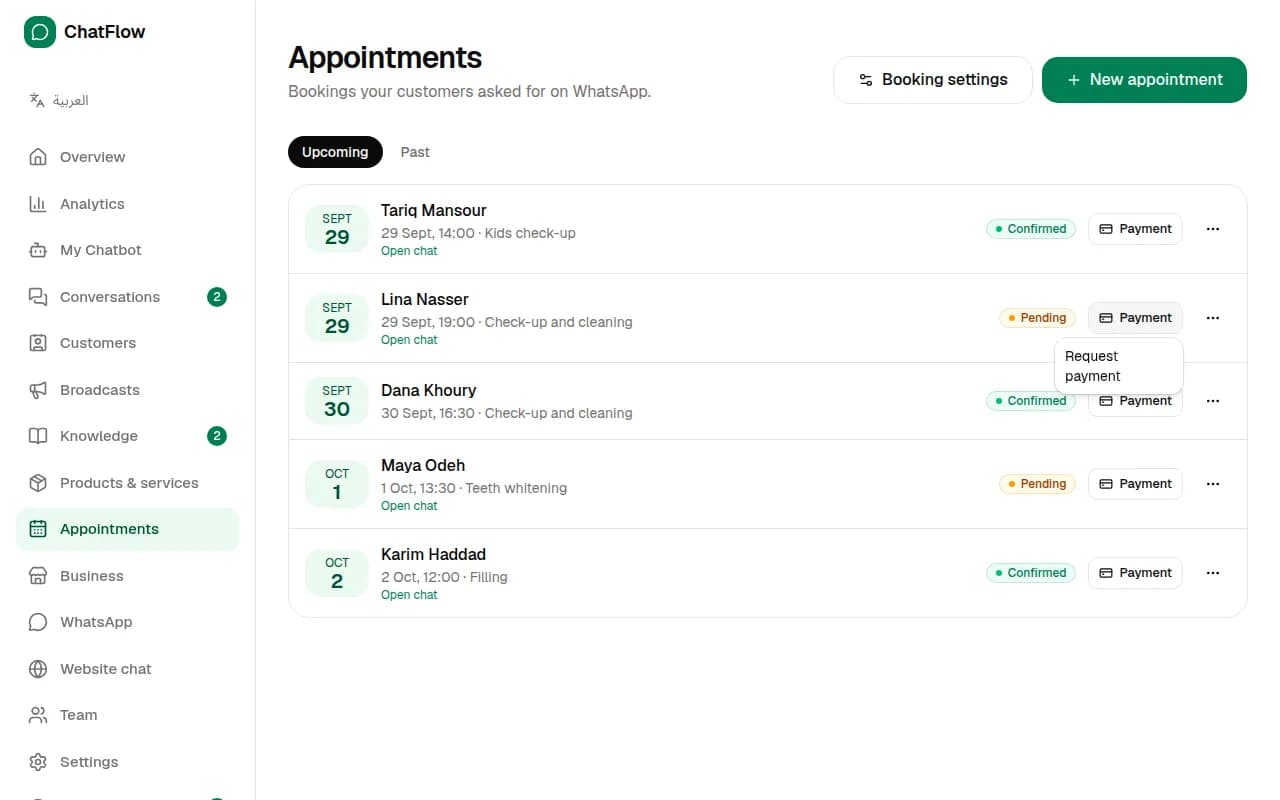
Peça um sinal
Escolha "Payment" → "Request payment" para enviar ao cliente um link de pagamento do sinal. Antes, configure seu link de pagamento em "Settings" → "Payments".
Passo 5
Lembretes
Com os lembretes ativados, os clientes recebem uma mensagem no WhatsApp na véspera com botões para confirmar e cancelar. Se cancelarem, o horário fica livre e você recebe um e-mail. Você também pode criar agendamentos com "New appointment".
Ainda com dúvida?
Abra um chamado em Support no seu painel, ou escreva para a gente. Normalmente respondemos em até um dia útil.
Pronto para testar?
Crie seu chatbot com IA para WhatsApp em minutos. Plano grátis, sem cartão de crédito.
Teste o chatbot grátis